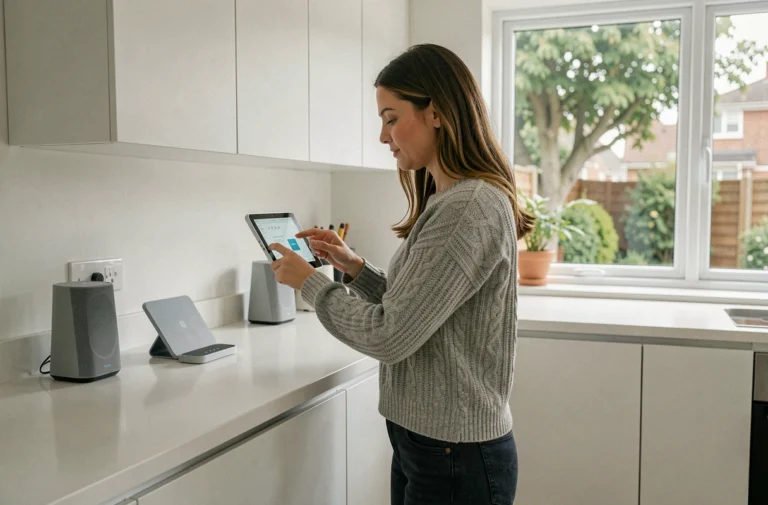
El Mi TV Stick de Xiaomi es una clave multimedia HDMI que transforma un televisor clásico en Smart TV con Google TV. El principio: un dongle compacto conectado al puerto HDMI del televisor, alimentado por USB, que da acceso a aplicaciones de streaming, a la navegación por voz a través de Google Assistant y al casting desde un smartphone.
Puerto HDMI, alimentación USB y señal Wi-Fi: los tres requisitos materiales
Antes de sacar la clave de su embalaje, tres verificaciones evitan la mayoría de los bloqueos que se encuentran al iniciar por primera vez.
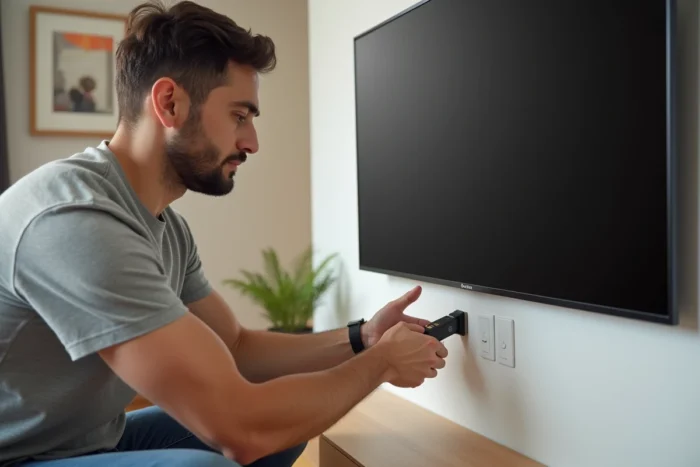
El puerto HDMI del televisor debe estar libre y accesible. En algunos modelos antiguos, los puertos HDMI están empotrados en un hueco demasiado estrecho para acomodar la clave. En este caso, un cable alargador HDMI macho-hembra resuelve el problema sin pérdida de señal.
La alimentación por USB debe proporcionar una corriente suficiente. El cable micro-USB incluido se conecta al adaptador de corriente incluido en el paquete. Utilizar el puerto USB del televisor en lugar del adaptador de corriente provoca a menudo reinicios inesperados o una pantalla negra: la potencia suministrada por estos puertos rara vez es suficiente.
La red Wi-Fi debe cubrir la zona donde se encuentra el televisor. La clave no dispone de puerto Ethernet. Una señal débil provoca microcortes en streaming y ralentiza la descarga de actualizaciones del sistema. Si el router está en otra habitación, un repetidor Wi-Fi colocado a medio camino estabiliza la conexión. Para consultar un manual paso a paso, la instalación de la Mi TV Stick en Esceri detalla cada conexión con capturas de pantalla.
Configuración inicial en Google TV: cuenta de Google y actualizaciones
Una vez que la clave está conectada y el televisor encendido en la fuente HDMI correcta, aparece la pantalla de bienvenida de Google TV. El control remoto Bluetooth incluido debe ser emparejado primero: mantenga presionados los botones de emparejamiento durante unos segundos hasta que la luz parpadee.
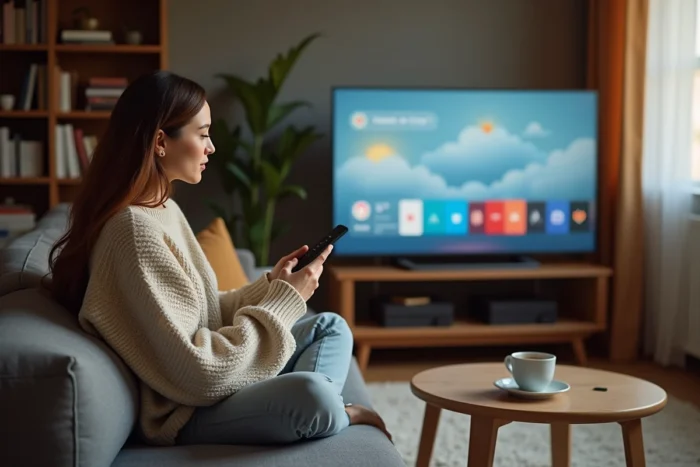
El emparejamiento del control remoto Bluetooth es el primer paso, incluso antes de elegir el idioma. Sin este emparejamiento, no es posible ninguna interacción con la interfaz.
El asistente de configuración solicita luego:
- El idioma y el país (el luxemburgués y algunas regiones no figuran en la lista de Google, elija el idioma más cercano)
- La conexión a la red Wi-Fi doméstica, ingresando la contraseña con el teclado virtual o a través de la aplicación Google Home en el smartphone
- La conexión a una cuenta de Google, que sincroniza las aplicaciones, preferencias e historial de visualización
- La aceptación o rechazo de los permisos de personalización y recopilación de datos
Al final de este asistente, el sistema descarga automáticamente las actualizaciones disponibles. No interrumpa esta fase de actualización, incluso si toma varios minutos. Un reinicio forzado durante una actualización de firmware puede hacer que la clave sea inutilizable.
Instalar aplicaciones de streaming en el Mi TV Stick
Google TV da acceso a la Play Store en su versión adaptada para pantallas de televisión. Las aplicaciones populares de streaming de video (Netflix, Prime Video, Disney+, Molotov, myCanal) están disponibles directamente.
Para instalar una aplicación, navegue por la Play Store con el control remoto, seleccione la aplicación deseada y luego confirme la descarga. La memoria interna de la clave es limitada, lo que obliga a seleccionar sus aplicaciones. Instalar una decena de aplicaciones pesadas satura el almacenamiento y ralentiza todo el sistema.
Algunas aplicaciones no están referenciadas en la Play Store TV pero pueden ser instaladas manualmente a través de un archivo APK transferido por USB o mediante un explorador de archivos. Este método, llamado sideloading, requiere activar la opción “Fuentes desconocidas” en la configuración de seguridad del dispositivo. Se reserva para usuarios que se sientan cómodos manipulando archivos.
Control remoto Xiaomi y Google Assistant: navegación por voz en el día a día
El control remoto que viene con el Mi TV Stick integra un micrófono para los comandos de voz de Google Assistant. Presionar el botón dedicado y enunciar una solicitud (“Abre Netflix”, “Busca películas de acción”, “Baja el volumen”) activa la acción correspondiente en la pantalla.
Google Assistant en la clave Xiaomi también permite controlar objetos conectados compatibles: luces, termostatos, cámaras. El televisor se convierte entonces en un hub de control por voz sin necesidad de un altavoz conectado adicional.
Si el control remoto no responde después de un período de inactividad prolongada, un nuevo emparejamiento Bluetooth a través de la configuración del sistema resuelve el problema. Reemplazar las pilas sigue siendo el primer reflejo a tener antes de cualquier manipulación de software.
Diferencias entre Mi TV Stick HD y versión 4K: elegir según su televisor
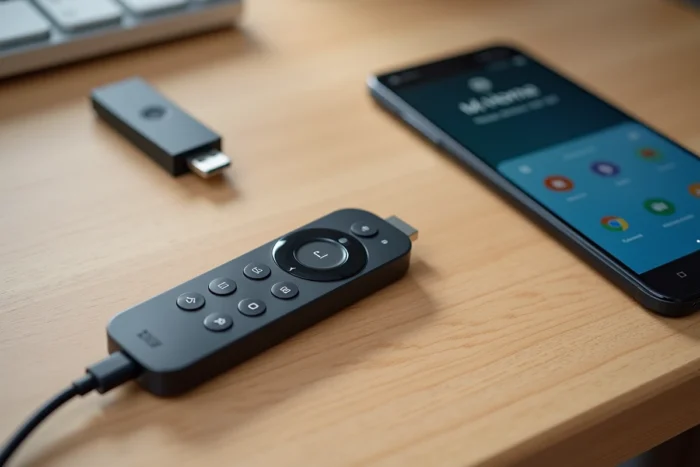
Xiaomi comercializa hoy varias generaciones de su clave multimedia. La Xiaomi TV Stick HD 2nd Gen está dirigida a televisores Full HD o usos ligeros (streaming en definición estándar, replay TV). La Xiaomi TV Stick 4K UHD 2a generación está destinada a televisores compatibles con Ultra HD, con un decodificador de video más eficiente y una gestión del HDR.
En la práctica, conectar una clave 4K a un televisor Full HD no presenta ningún problema de compatibilidad: la señal se adapta automáticamente a la resolución del televisor. Lo contrario, sin embargo, priva al usuario de la calidad de imagen nativa de su pantalla 4K.
La versión 4K consume más ancho de banda Wi-Fi. Se requiere un ancho de banda descendente estable para disfrutar del streaming Ultra HD sin interrupciones. Ambos modelos comparten la misma interfaz de Google TV y el mismo catálogo de aplicaciones.
La elección entre las dos versiones depende, por lo tanto, únicamente de la resolución del televisor y de la calidad de la conexión a internet. Invertir en la versión 4K para un televisor HD no aporta ninguna ganancia visible.