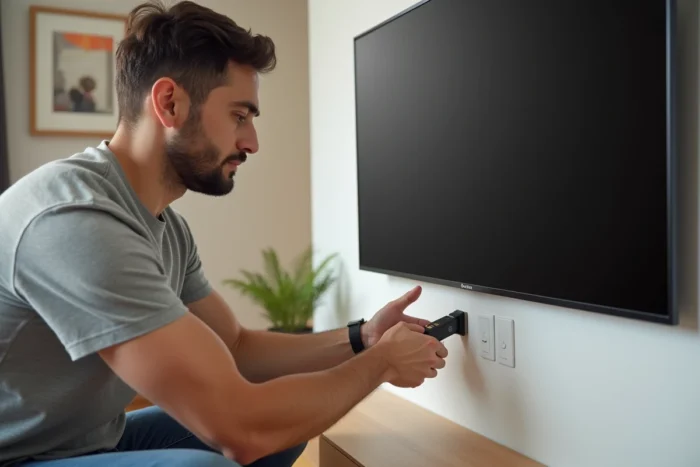
De Mi TV Stick van Xiaomi is een HDMI-multimedia dongle die een klassieke televisie transformeert in een Smart TV met Google TV. Het principe: een compacte dongle die op de HDMI-poort van de televisie wordt aangesloten, gevoed via USB, die toegang biedt tot streaming-apps, spraaknavigatie via Google Assistant en casten vanaf een smartphone.
HDMI-poort, USB-voeding en Wi-Fi-signaal: de drie hardwarevereisten
Voordat je de stick uit de verpakking haalt, zijn er drie controles die de meeste problemen bij de eerste opstart voorkomen.
De HDMI-poort van de televisie moet vrij en toegankelijk zijn. Bij sommige oudere modellen zijn de HDMI-poorten ingebouwd in een te smalle uitsparing om de stick te kunnen plaatsen. In dat geval lost een HDMI-verlengkabel mannelijke-vrouwelijke het probleem op zonder signaalverlies.
De USB-voeding moet voldoende stroom leveren. De meegeleverde micro-USB-kabel wordt aangesloten op de bijgeleverde netadapter. Het gebruik van de USB-poort van de televisie in plaats van de netadapter veroorzaakt vaak ongewenste herstarts of een zwart scherm: de kracht die door deze poorten wordt geleverd is zelden voldoende.
Het Wi-Fi-netwerk moet het gebied dekken waar de televisie zich bevindt. De stick heeft geen Ethernet-poort. Een zwak signaal leidt tot micro-onderbrekingen bij streaming en vertraagt de download van systeemupdates. Als de router in een andere kamer staat, stabiliseert een Wi-Fi-repeater halverwege de verbinding. Voor een stap-voor-stap handleiding, de installatie van de Mi TV Stick op Esceri beschrijft elke aansluiting met screenshots.
Initiële configuratie onder Google TV: Google-account en updates
Eenmaal aangesloten en de televisie ingeschakeld op de juiste HDMI-bron, verschijnt het welkomstscherm van Google TV. De meegeleverde Bluetooth-afstandsbediening moet eerst worden gekoppeld: houd de koppelknoppen enkele seconden ingedrukt totdat het lampje knippert.
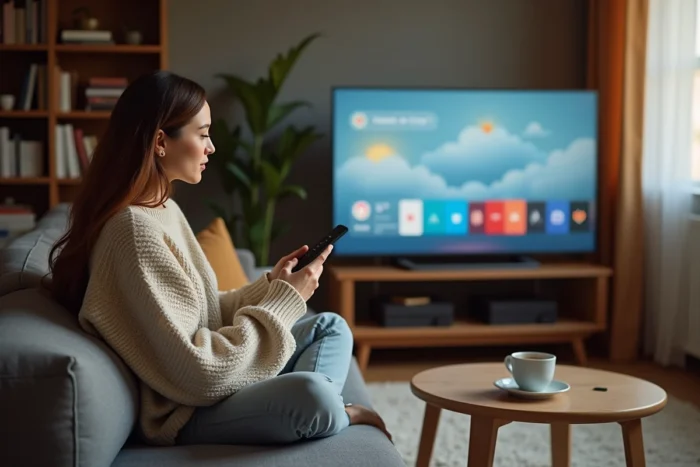
Het koppelen van de Bluetooth-afstandsbediening is de allereerste stap, zelfs vóór de taalkeuze. Zonder deze koppeling is er geen interactie met de interface mogelijk.
De configuratie-assistent vraagt vervolgens:
- De taal en het land (Luxemburgs en sommige regio’s staan niet op de Google-lijst, kies de dichtstbijzijnde taal)
- De verbinding met het thuis-Wi-Fi-netwerk, door het wachtwoord in te voeren met het virtuele toetsenbord of via de Google Home-app op smartphone
- De verbinding met een Google-account, dat de apps, voorkeuren en kijkgeschiedenis synchroniseert
- De acceptatie of weigering van de toestemmingen voor personalisatie en gegevensverzameling
<p aan het einde van deze assistent, downloadt het systeem automatisch de beschikbare updates. Onderbreek deze updatefase niet, ook al duurt het enkele minuten. Een geforceerde herstart tijdens een firmware-update kan de stick onbruikbaar maken.
Streaming-apps installeren op de Mi TV Stick
Google TV geeft toegang tot de Play Store in de versie die is aangepast voor televisieschermen. Populaire video-streaming-apps (Netflix, Prime Video, Disney+, Molotov, myCanal) zijn daar direct beschikbaar.
Om een app te installeren, navigeer je in de Play Store met de afstandsbediening, selecteer je de gewenste app en bevestig je de download. Het interne geheugen van de stick is beperkt, wat betekent dat je je apps moet selecteren. Het installeren van een tiental zware apps vult de opslag en vertraagt het hele systeem.
Sommige apps zijn niet vermeld in de Play Store TV, maar kunnen handmatig worden geïnstalleerd via een APK-bestand dat via een USB-stick of een bestandsverkenner is overgedragen. Deze methode, genaamd sideloading, vereist dat je de optie “Onbekende bronnen” inschakelt in de beveiligingsinstellingen van het apparaat. Het is voorbehouden aan gebruikers die zich comfortabel voelen met het omgaan met bestanden.
Xiaomi-afstandsbediening en Google Assistant: spraaknavigatie in het dagelijks leven
De afstandsbediening die bij de Mi TV Stick wordt geleverd, heeft een microfoon voor de spraakopdrachten van Google Assistant. Druk op de speciale knop en spreek een verzoek uit (“Open Netflix”, “Zoek naar actiefilms”, “Zet het volume lager”) om de bijbehorende actie op het scherm te activeren.
Google Assistant op de Xiaomi-stick maakt het ook mogelijk om compatibele slimme apparaten te bedienen: lichten, thermostaten, camera’s. De televisie wordt dan een spraakbedieningshub zonder extra slimme luidspreker.
Als de afstandsbediening niet meer reageert na een lange periode van inactiviteit, lost een nieuwe Bluetooth-koppeling via de systeeminstellingen het probleem op. Het vervangen van de batterijen blijft de eerste reflex voordat je enige softwarematige handelingen onderneemt.
Verschillen tussen Mi TV Stick HD en 4K-versie: kiezen op basis van je televisie
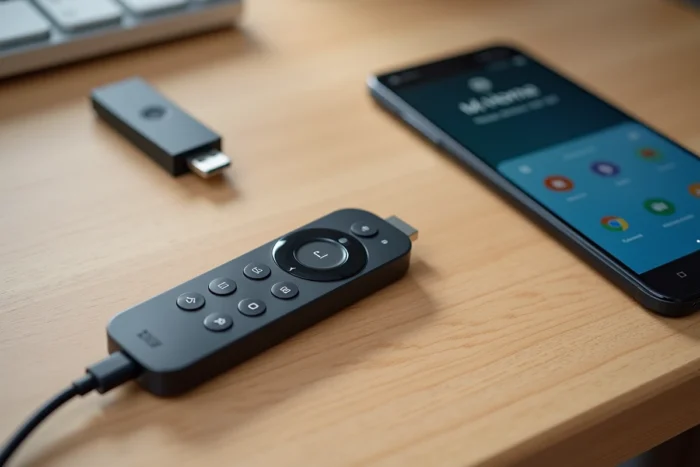
Xiaomi verkoopt vandaag verschillende generaties van zijn multimedia stick. De Xiaomi TV Stick HD 2e generatie is gericht op Full HD-televisies of lichte toepassingen (streaming in standaarddefinitie, replay TV). De Xiaomi TV Stick 4K UHD 2e generatie is bedoeld voor Ultra HD-compatibele televisies, met een betere videodecodering en HDR-beheer.
In de praktijk is het aansluiten van een 4K-stick op een Full HD-televisie geen probleem qua compatibiliteit: het signaal wordt automatisch aangepast aan de resolutie van de televisie. Het omgekeerde daarentegen, ontneemt de gebruiker de native beeldkwaliteit van zijn 4K-scherm.
De 4K-versie verbruikt meer Wi-Fi-bandbreedte. Een stabiele downloadsnelheid is noodzakelijk om te genieten van Ultra HD-streaming zonder haperingen. Beide modellen delen dezelfde Google TV-interface en dezelfde catalogus van apps.
De keuze tussen de twee versies hangt dus alleen af van de resolutie van de televisie en de kwaliteit van de internetverbinding. Investeren in de 4K-versie voor een HD-televisie levert geen zichtbaar voordeel op.