La Mi TV Stick di Xiaomi è una chiavetta multimediale HDMI che trasforma un televisore tradizionale in una Smart TV con Google TV. Il principio: un dongle compatto collegato alla porta HDMI del televisore, alimentato tramite USB, che consente l’accesso alle applicazioni di streaming, alla navigazione vocale tramite Google Assistant e al casting da uno smartphone.
Porta HDMI, alimentazione USB e segnale Wi-Fi: i tre requisiti hardware
Prima di estrarre la chiavetta dalla sua confezione, tre verifiche evitano la maggior parte dei blocchi riscontrati durante il primo avvio.
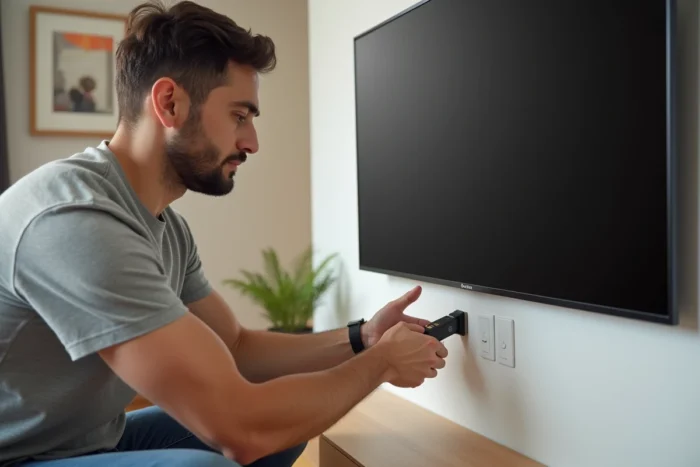
La porta HDMI del televisore deve essere libera e accessibile. Su alcuni modelli più vecchi, le porte HDMI sono incassate in un vano troppo stretto per accogliere la chiavetta. In questo caso, un cavo prolungatore HDMI maschio-femmina risolve il problema senza perdita di segnale.
L’alimentazione tramite USB deve fornire una corrente sufficiente. Il cavo micro-USB fornito si collega all’adattatore di rete incluso nel pacchetto. Utilizzare la porta USB del televisore al posto dell’adattatore di rete provoca spesso riavvii imprevisti o uno schermo nero: la potenza fornita da queste porte è raramente sufficiente.
La rete Wi-Fi deve coprire l’area in cui si trova il televisore. La chiavetta non dispone di porta Ethernet. Un segnale debole provoca micro-interruzioni durante lo streaming e rallenta il download degli aggiornamenti di sistema. Se il router si trova in un’altra stanza, un ripetitore Wi-Fi posizionato a metà strada stabilizza la connessione. Per consultare un manuale passo-passo, l’installazione della Mi TV Stick su Esceri dettaglia ogni collegamento con schermate.
Configurazione iniziale con Google TV: account Google e aggiornamenti
Una volta collegata la chiavetta e acceso il televisore sulla giusta sorgente HDMI, appare la schermata di benvenuto di Google TV. Il telecomando Bluetooth fornito deve prima essere accoppiato: tenere premuti i pulsanti di accoppiamento per alcuni secondi finché la spia non lampeggia.
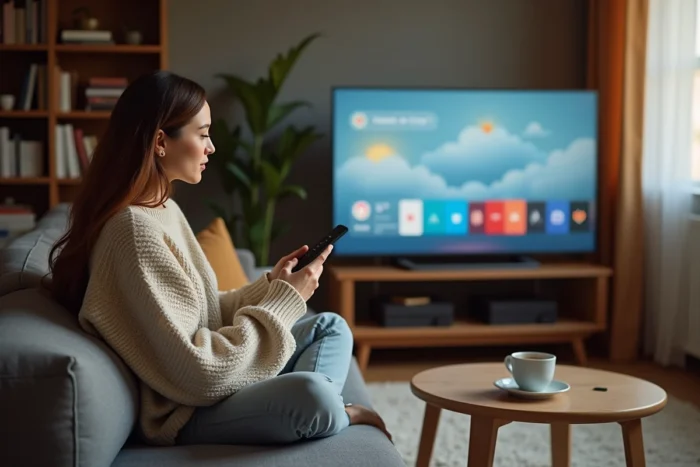
L’accoppiamento del telecomando Bluetooth è il primo passo, anche prima della scelta della lingua. Senza questo accoppiamento, nessuna interazione con l’interfaccia è possibile.
L’assistente alla configurazione richiede poi:
- La lingua e il paese (il lussemburghese e alcune regioni non sono presenti nell’elenco di Google, scegliere la lingua più vicina)
- La connessione alla rete Wi-Fi domestica, inserendo la password con la tastiera virtuale o tramite l’app Google Home sullo smartphone
- La connessione a un account Google, che sincronizza le applicazioni, le preferenze e la cronologia di visione
- L’accettazione o il rifiuto delle autorizzazioni di personalizzazione e raccolta dati
Alla fine di questo assistente, il sistema scarica automaticamente gli aggiornamenti disponibili. Non interrompere questa fase di aggiornamento, anche se richiede diversi minuti. Un riavvio forzato durante un aggiornamento del firmware può rendere la chiavetta inutilizzabile.
Installare applicazioni di streaming sulla Mi TV Stick
Google TV offre accesso al Play Store nella sua versione adattata per schermi televisivi. Le applicazioni di streaming video più popolari (Netflix, Prime Video, Disney+, Molotov, myCanal) sono disponibili direttamente.
Per installare un’applicazione, navigare nel Play Store con il telecomando, selezionare l’app desiderata e poi confermare il download. La memoria interna della chiavetta è limitata, il che impone di selezionare le proprie applicazioni. Installare una decina di applicazioni pesanti satura lo spazio di archiviazione e rallenta l’intero sistema.
Alcune applicazioni non sono elencate nel Play Store TV ma possono essere installate manualmente tramite un file APK trasferito tramite chiavetta USB o tramite un esploratore di file. Questo metodo, chiamato sideloading, richiede di attivare l’opzione “Fonti sconosciute” nelle impostazioni di sicurezza del dispositivo. Rimane riservato agli utenti a proprio agio con la manipolazione dei file.
Telecomando Xiaomi e Google Assistant: navigazione vocale quotidiana
Il telecomando fornito con la Mi TV Stick integra un microfono per i comandi vocali di Google Assistant. Premere il pulsante dedicato e pronunciare una richiesta (“Apri Netflix”, “Cerca film d’azione”, “Abbassa il volume”) attiva l’azione corrispondente sullo schermo.
Google Assistant sulla chiavetta Xiaomi consente anche di controllare oggetti connessi compatibili: luci, termostati, telecamere. Il televisore diventa così un hub di comando vocale senza bisogno di un altoparlante connesso aggiuntivo.
Se il telecomando non risponde più dopo un periodo di inattività prolungata, un nuovo accoppiamento Bluetooth tramite le impostazioni di sistema risolve il problema. Sostituire le batterie rimane il primo riflesso da avere prima di qualsiasi operazione software.
Differenze tra Mi TV Stick HD e versione 4K: scegliere in base al proprio televisore
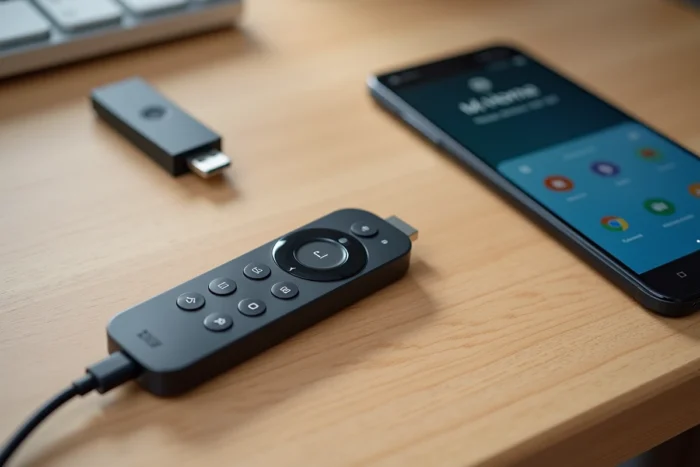
Xiaomi commercializza oggi diverse generazioni della sua chiavetta multimediale. La Xiaomi TV Stick HD 2nd Gen è destinata ai televisori Full HD o per usi leggeri (streaming in definizione standard, replay TV). La Xiaomi TV Stick 4K UHD 2a generazione è rivolta ai televisori compatibili Ultra HD, con una decodifica video più performante e una gestione del HDR.
In pratica, collegare una chiavetta 4K a un televisore Full HD non presenta problemi di compatibilità: il segnale viene automaticamente adattato alla risoluzione del televisore. L’inverso, invece, priva l’utente della qualità dell’immagine nativa del proprio schermo 4K.
La versione 4K consuma più larghezza di banda Wi-Fi. È necessaria una connessione stabile per godere dello streaming Ultra HD senza interruzioni. Entrambi i modelli condividono la stessa interfaccia Google TV e lo stesso catalogo di applicazioni.
La scelta tra le due versioni dipende quindi esclusivamente dalla risoluzione del televisore e dalla qualità della connessione internet. Investire nella versione 4K per un televisore HD non porta alcun guadagno visibile.