La Mi TV Stick de Xiaomi est une clé multimédia HDMI qui transforme un téléviseur classique en Smart TV sous Google TV. Le principe : un dongle compact branché sur le port HDMI du téléviseur, alimenté par USB, qui donne accès aux applications de streaming, à la navigation vocale via Google Assistant et au cast depuis un smartphone.
Port HDMI, alimentation USB et signal Wi-Fi : les trois prérequis matériels
Avant de sortir la clé de son emballage, trois vérifications évitent la plupart des blocages rencontrés lors de la première mise en route.
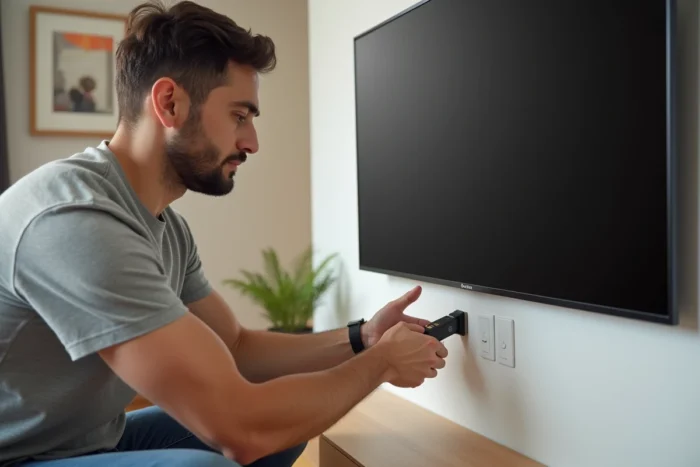
Le port HDMI du téléviseur doit être libre et accessible. Sur certains modèles anciens, les ports HDMI sont encastrés dans un renfoncement trop étroit pour accueillir la clé. Dans ce cas, un câble prolongateur HDMI mâle-femelle résout le problème sans perte de signal.
L’alimentation par USB doit fournir un courant suffisant. Le câble micro-USB fourni se branche sur l’adaptateur secteur inclus dans le pack. Utiliser le port USB du téléviseur à la place de l’adaptateur secteur provoque souvent des redémarrages intempestifs ou un écran noir : la puissance délivrée par ces ports est rarement suffisante.
Le réseau Wi-Fi doit couvrir la zone où se trouve le téléviseur. La clé ne dispose pas de port Ethernet. Un signal faible entraîne des micro-coupures en streaming et ralentit le téléchargement des mises à jour système. Si le routeur est dans une autre pièce, un répéteur Wi-Fi placé à mi-chemin stabilise la connexion. Pour consulter un mode d’emploi pas à pas, l’installation de la Mi TV Stick sur Esceri détaille chaque branchement avec des captures d’écran.
Configuration initiale sous Google TV : compte Google et mises à jour
Une fois la clé branchée et le téléviseur allumé sur la bonne source HDMI, l’écran de bienvenue Google TV apparaît. La télécommande Bluetooth fournie doit d’abord être appairée : maintenir les boutons d’appairage enfoncés quelques secondes jusqu’à ce que le voyant clignote.
L’appairage de la télécommande Bluetooth est la toute première étape, avant même le choix de la langue. Sans cet appairage, aucune interaction avec l’interface n’est possible.
L’assistant de configuration demande ensuite :
- La langue et le pays (le luxembourgeois et certaines régions ne figurent pas dans la liste Google, choisir la langue la plus proche)
- La connexion au réseau Wi-Fi domestique, en saisissant le mot de passe avec le clavier virtuel ou via l’application Google Home sur smartphone
- La connexion à un compte Google, qui synchronise les applications, les préférences et l’historique de visionnage
- L’acceptation ou le refus des autorisations de personnalisation et de collecte de données
À la fin de cet assistant, le système télécharge automatiquement les mises à jour disponibles. Ne pas interrompre cette phase de mise à jour, même si elle prend plusieurs minutes. Un redémarrage forcé pendant une mise à jour firmware peut rendre la clé inutilisable.
Installer des applications de streaming sur la Mi TV Stick
Google TV donne accès au Play Store dans sa version adaptée aux écrans de télévision. Les applications populaires de streaming vidéo (Netflix, Prime Video, Disney+, Molotov, myCanal) s’y trouvent directement.
Pour installer une application, naviguer dans le Play Store avec la télécommande, sélectionner l’application souhaitée, puis valider le téléchargement. La mémoire interne de la clé est limitée, ce qui impose de sélectionner ses applications. Installer une dizaine d’applications lourdes sature le stockage et ralentit l’ensemble du système.
Certaines applications ne sont pas référencées sur le Play Store TV mais peuvent être installées manuellement via un fichier APK transféré par clé USB ou par un explorateur de fichiers. Cette méthode, appelée sideloading, nécessite d’activer l’option « Sources inconnues » dans les paramètres de sécurité de l’appareil. Elle reste réservée aux utilisateurs à l’aise avec la manipulation de fichiers.
Télécommande Xiaomi et Google Assistant : navigation vocale au quotidien
La télécommande livrée avec la Mi TV Stick intègre un micro pour les commandes vocales Google Assistant. Appuyer sur le bouton dédié et énoncer une requête (« Ouvre Netflix », « Cherche des films d’action », « Baisse le volume ») déclenche l’action correspondante sur l’écran.
Google Assistant sur la clé Xiaomi permet aussi de contrôler des objets connectés compatibles : lumières, thermostats, caméras. Le téléviseur devient alors un hub de commande vocale sans enceinte connectée supplémentaire.
Si la télécommande ne répond plus après une période d’inactivité prolongée, un nouvel appairage Bluetooth via les paramètres système résout le problème. Remplacer les piles reste le premier réflexe à avoir avant toute manipulation logicielle.
Différences entre Mi TV Stick HD et version 4K : choisir selon son téléviseur
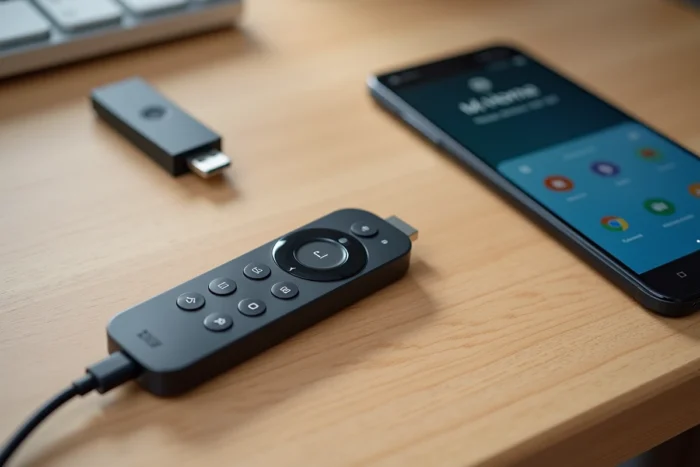
Xiaomi commercialise aujourd’hui plusieurs générations de sa clé multimédia. La Xiaomi TV Stick HD 2nd Gen cible les téléviseurs Full HD ou les usages légers (streaming en définition standard, replay TV). La Xiaomi TV Stick 4K UHD 2e génération s’adresse aux téléviseurs compatibles Ultra HD, avec un décodage vidéo plus performant et une gestion du HDR.
En pratique, brancher une clé 4K sur un téléviseur Full HD ne pose aucun problème de compatibilité : le signal est automatiquement adapté à la résolution du téléviseur. L’inverse, en revanche, prive l’utilisateur de la qualité d’image native de son écran 4K.
La version 4K consomme davantage de bande passante Wi-Fi. Un débit descendant stable reste nécessaire pour profiter du streaming Ultra HD sans saccade. Les deux modèles partagent la même interface Google TV et le même catalogue d’applications.
Le choix entre les deux versions dépend donc uniquement de la résolution du téléviseur et de la qualité de la connexion internet. Investir dans la version 4K pour un téléviseur HD n’apporte aucun gain visible.